Инструкция для администратора

1. Назначение системы
Система прокторинга предназначена для подтверждения результатов экзаменов или онлайн-тестов при прохождении испытаний в системах дистанционного обучения (СДО). Система позволяет:
- дистанционно сопровождать испытуемого на протяжении всего экзамена;
- выявлять возможные нарушения во время экзамена и выставлять оценку доверия;
- записывать протокол сеанса, включая звук, видео с веб-камеры и рабочего стола;
- разрешать возможные спорные моменты уже после экзамена на основании протокола сеанса.
2. Технические требования
Особых технических требований к компьютеру администратора нет. Для работы необходим любой современный веб-браузер. Рекомендуется использовать Chrome 72+, Opera 59+, Яндекс.Браузер 19.3+, Edge 79+.
3. Вход в систему
Для входа в систему прокторинга необходимо в веб-браузере открыть адрес системы прокторинга и ввести свои логин и пароль (рисунок 1). Для доступа к интерфейсу администратора пользователю должны быть даны соответствующие права.

После входа в верхней части интерфейса находится панель управления. Слева расположены кнопка навигации и переключатель темы интерфейса. Справа отображаются меню профиля пользователя (настройки профиля, развёртывание окна на весь экран, настройки видео, подключение к конференции и выход), а также иконка книги, по клику на которую открываются инструкции по работе с системой. В центральной части отображается выбранный в меню раздел. Чтобы избежать проблем с отображением времени, убедитесь, что время и часовой пояс на компьютере выставлены верно.
4. Управление сеансами
4.1 Жизненный цикл сеанса
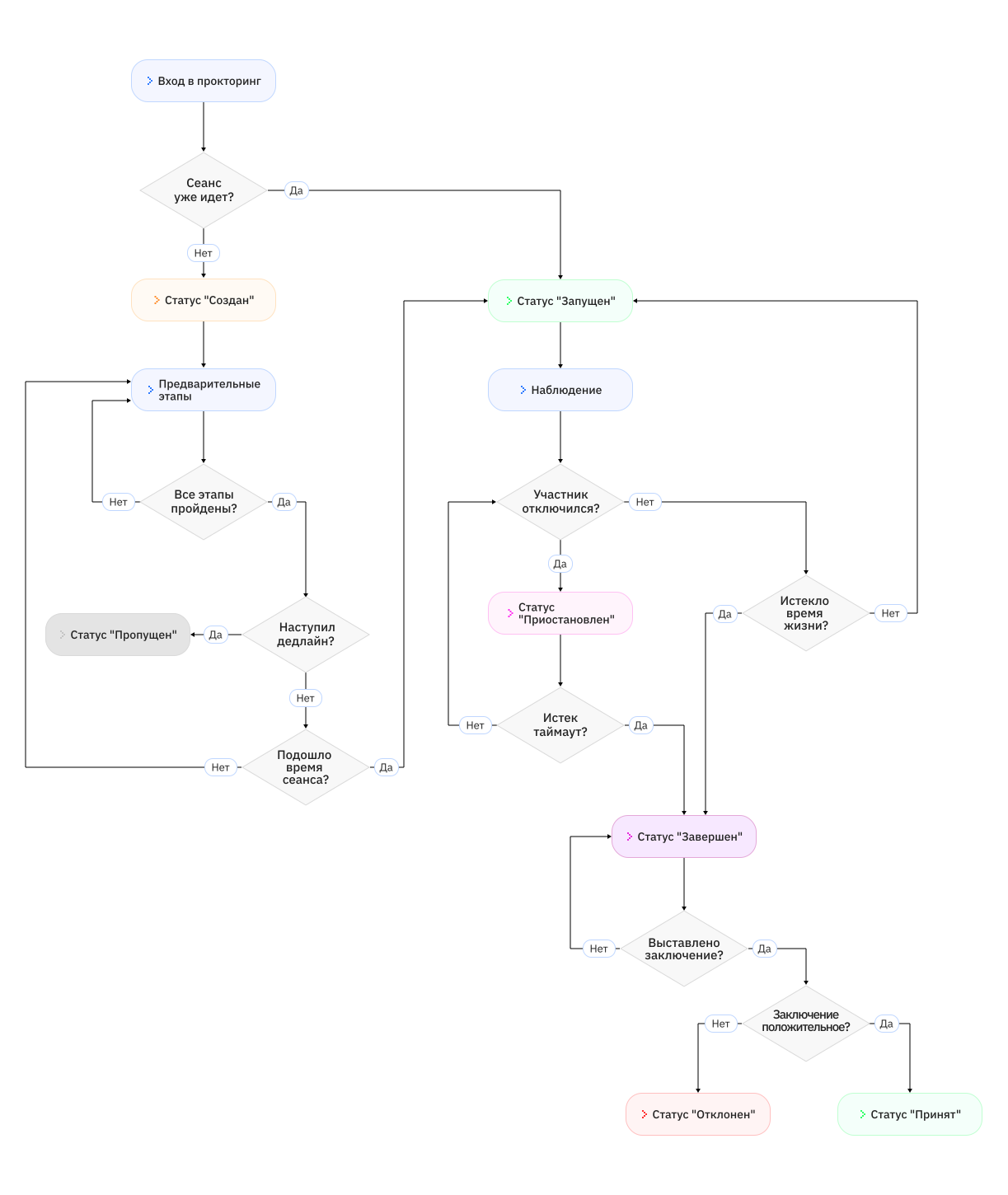
Участники мероприятий (студенты) проходят сеансы прокторинга в соответствии с жизненным циклом, диаграмма которого изображена на рисунке 2. Туда входят два логически разделенных блока: предварительные этапы и наблюдение за участником.
Если в сеансе не заполнено поле "Удалить после", то сеанс и все связанные материалы хранятся в течение срока действия лицензионного договора.
Если в сеансе не заполнено поле "Удалить после", то сеанс и все связанные материалы хранятся в течение срока действия лицензионного договора.
4.2 Поиск и управление
В таблице расписания сеансов отображается список всех сеансов или за определенный период (рисунок 3).
Администратору доступны следующие функции:
Администратору доступны следующие функции:
- полнотекстовый поиск по полям с поддержкой синтаксиса выражений;
- управление сеансами (добавить, изменить, удалить);
- сброс состояния фильтров и сортировки таблицы (сбросить);
- экспорт и импорт списка сеансов в формате CSV (разделитель запятая, кодировка UTF-8);
- просмотр информации о сеансе и участниках (кликом по названию или участнику);
- наблюдение за текущими сеансами (переход в режим наблюдения за выбранным сеансом);
- просмотр протокола сеанса (переход в протокол выбранного сеанса).

При интеграции с СДО сеансы создаются автоматически, однако администратор может создать сеанс вручную или загрузить список сеансов из файла CSV.
Для изменения параметров существующего сеанса нужно выделить его в списке и нажать кнопку «Изменить» (можно дважды кликнуть) на панели инструментов. Откроется диалог редактирования карточки сеанса.
Для создания нового сеанса вручную достаточно нажать кнопку «Добавить» на панели инструментов.
Восстановить завершенный/оцененный сеанс и дать ученику продолжить прохождение своей попытки можно нажатием на кнопку "Восстановить" в панели администратора.
Можно воспользоваться поиском для отображения только нужных сеансов. В поиске можно использовать синтаксис регулярных выражений. Вот несколько примеров:
Поисковый запрос можно сформулировать более точно, используя синтаксис выражений. В поисковых запросах поддерживаются следующие операторы, перечисленные в таблице 1. Список названий всех поддерживаемых полей можно посмотреть в диалоге экспорта данных или в разделе 4.3. Формат даты и времени в формате ISO-8601 (YYYY-MM-DDThh:mm:ss).
Таблица 1 — Операторы для поисковых выражений
Для изменения параметров существующего сеанса нужно выделить его в списке и нажать кнопку «Изменить» (можно дважды кликнуть) на панели инструментов. Откроется диалог редактирования карточки сеанса.
Для создания нового сеанса вручную достаточно нажать кнопку «Добавить» на панели инструментов.
Восстановить завершенный/оцененный сеанс и дать ученику продолжить прохождение своей попытки можно нажатием на кнопку "Восстановить" в панели администратора.
Можно воспользоваться поиском для отображения только нужных сеансов. В поиске можно использовать синтаксис регулярных выражений. Вот несколько примеров:
- найти сеанс с нужным идентификатором: ^123$ (123 - искомый идентификатор, требовать точное совпадение);
- найти сансы с нужным участникам: student1 (student1 - логин участника);
- найти сеансы, начинающиеся со слова "Вступительный": ^вступительный (регистр не учитывается);
- найти сеансы, содержащие слово "экзамен" в названии: экзамен.
Поисковый запрос можно сформулировать более точно, используя синтаксис выражений. В поисковых запросах поддерживаются следующие операторы, перечисленные в таблице 1. Список названий всех поддерживаемых полей можно посмотреть в диалоге экспорта данных или в разделе 4.3. Формат даты и времени в формате ISO-8601 (YYYY-MM-DDThh:mm:ss).
Таблица 1 — Операторы для поисковых выражений
Также в разделе "Сеансы" доступен быстрый поиск по статусу (рисунок 4) и за определенную дату или период (рисунок 5).


Обнулить значения заданных фильтров можно через кнопку "Очистить" справа на панели.
4.3 Параметры
На вкладке «Параметры» карточки сеанса (рисунок 6) для изменения доступны следующие поля:
- Идентификатор (identifier) — уникальный идентификатор сеанса, при интеграции формируется на стороне СДО.
- Провайдер (provider) — указывает название провайдера интеграции для данного сеанса (например: jwt, lti, plain, login, signup).
- Попытки (attempt) — количество дополнительных попыток прохождения сеанса, т.е. если указано 2, то будет дана одна основная попытка и две дополнительные, всего три.
- Название (subject) — название сеанса для отображения в интерфейсе системы прокторинга.
- Ученик (student.username) — пользователя с ролью «Ученик», для которого создан сеанс, у шаблонов это поле не заполняется.
- Открыть с (openAt) — дата и время начала сеанса, до этого времени запустить сессию не получится. Если не указано, то не учитывается.
- Открыть по (openTill) — крайний срок начала сеанса, позволяет задать временной промежуток для запуска сессии. Если не указано, то не учитывается.
- Закрыть после (closeAt) — дата и время принудительного завершения сессии. Если не указано, то не учитывается.
- Время жизни (lifetime) — время действия сеанса в минутах после его запуска. После указанного времени сеанс автоматически завершится. Время завершения не может быть больше, чем указано в поле closeAt. Если не указано или равно 0, то не применяется.
- Таймаут (timeout) — время ожидания в минутах участника в случае его отключении от сеанса без его завершения (закрыл вкладку, пропал интернет), после указанного таймаута сессия будет завершена автоматически. Если участник успел вернуться, то таймаут сбрасывается и при следующем отключении отсчет начинается заново. Если не указано или равно 0, то не ограничено.
- Удалить после (removeAt) — дата и время после которого следует удалить сеанс. Если не указано, то не учитывается.
- Хранение (expires) — количество дней с момента запуска сеанса, после которого сеанс нужно удалить (альтернативный вариант поля "Удалить после").
- Локализация (locale) — языка протокола PDF.
- Часовой пояс (timezone) — часовой пояс протокола PDF, например, «Europe/Moscow».
- Правила (rules) — адрес страницы с правилами проведения мероприятия, которая отображается при включенном дополнении «rules». Есть следующие заранее подготовленные страницы с обучающим видеороликом:
○ Полный ролик (русская озвучка)
https://files.proctoring.online/rules/video-ru/
○ Полный ролик (английская озвучка)
https://files.proctoring.online/rules/video-en/
○ Ролик без проктора
https://files.proctoring.online/rules/video-ru/v2/
○ Ролик без проктора и без мобильной камеры
https://files.proctoring.online/rules/video-ru/v3/
○ Ролик с проктором и без мобильной камеры
https://files.proctoring.online/rules/video-ru/v4/
○ Подключение ролика с YouTube
https://files.proctoring.online/rules/youtube/?id=
где — идентификатор видео на YouTube
https://files.proctoring.online/rules/video-ru/
○ Полный ролик (английская озвучка)
https://files.proctoring.online/rules/video-en/
○ Ролик без проктора
https://files.proctoring.online/rules/video-ru/v2/
○ Ролик без проктора и без мобильной камеры
https://files.proctoring.online/rules/video-ru/v3/
○ Ролик с проктором и без мобильной камеры
https://files.proctoring.online/rules/video-ru/v4/
○ Подключение ролика с YouTube
https://files.proctoring.online/rules/youtube/?id=
где — идентификатор видео на YouTube
- Источник (url) — адрес страницы теста, которая будет открыта в IFRAME при интеграции с использованием IFRAME. Есть заранее подготовленные страницы:
○ Страница со ссылкой на сторонний ресурс, который будет открыт в соседней вкладке (используется в случае, когда страницу теста не получается открыть в IFRAME):
https://files.proctoring.online/quiz/link/?url=
○ Страница для отображения PDF файла с заданием по ссылке :
https://files.proctoring.online/quiz/pdf/?url=
○ Страница с вытягиванием билета из общего числа билетов и полем для заметок, где — произвольный идентификатор экзамена:
https://files.proctoring.online/quiz/ticket/?total=&id=
https://files.proctoring.online/quiz/link/?url=
○ Страница для отображения PDF файла с заданием по ссылке :
https://files.proctoring.online/quiz/pdf/?url=
○ Страница с вытягиванием билета из общего числа билетов и полем для заметок, где — произвольный идентификатор экзамена:
https://files.proctoring.online/quiz/ticket/?total=&id=
- Веб-хук API (api) — адрес API СДО для отправки результатов по данному сеансу.
- Теги (tags) — список ключевых слов через запятую, по которым можно выполнять поиск в таблице расписания сеансов.
- ConfigKey - ключ конфигурации Seb-браузера.
Каждый сеанс прокторинга участник может пройти только один раз, т.е. если сеанс был завершен, то его нельзя продолжить. Если по какой-то причине требуется продолжить завершенный сеанс, то достаточно изменить поле «Крайний срок», указав время больше текущего.

Также помимо карточки сеанса есть параметры, которые заполняются системой во время ее работы:
- Шаблон (template) — идентификатор шаблона, который использовался при создании сеанса.
- Длительность (duration) — фактическая длительность сеанса в минутах.
- Дата создания (createdAt) — дата и время создания сеанса.
- Начало (startedAt) — дата и время начала сеанса.
- Окно входа (openTill) — крайний срок начала сеанса
- Окончание (stoppedAt) — дата и время окончания сеанса.
- Подписан (signedAt) — дата и время выставление заключения проктором.
- Состояние (status) — статус сеанса:
○ template — шаблон сеанса;
○ created — создан, но еще не запущен;
○ started — запущен, в процессе работы;
○ paused — приостановлен, участник отключился (нет связи в течении 2-3 минут), но у него есть возможность вернуться в течении заданного таймаута;
○ skipped — пропущен, не был начат до дедлайна;
○ stopped — завершен, но не оценен проктором;
○ accepted — оценен проктором положительно;
○ rejected — оценен проктором отрицательно;
○ removed — удален, осталась только информация о сеансе.
○ created — создан, но еще не запущен;
○ started — запущен, в процессе работы;
○ paused — приостановлен, участник отключился (нет связи в течении 2-3 минут), но у него есть возможность вернуться в течении заданного таймаута;
○ skipped — пропущен, не был начат до дедлайна;
○ stopped — завершен, но не оценен проктором;
○ accepted — оценен проктором положительно;
○ rejected — оценен проктором отрицательно;
○ removed — удален, осталась только информация о сеансе.
- Доверие (score) — оценка доверия по сеансу.
- Проктор (proctor.username) — логин проктора, который выставил заключение.
- Инциденты (incidents) — количество инцидентов, отправленных прокторами в чате.
- Заключение (conclusion) — заключение по сеансу:
○ positive — положительное;
○ negative — отрицательное;
○ null — без заключения.
○ negative — отрицательное;
○ null — без заключения.
- Комментарий (comment) — комментарий проктора, оставленный при выставлении заключения.
- IP-адрес (ipaddress) — IP-адрес студента в момент начала сеанса.
- User-Agent (useragent) — содержит название и версию приложения (браузера), а также данные об операционной системе компьютера.
- Ошибка (error) — содержит текст ошибки в случае ее возникновения.
4.4 Дополнения
На вкладке «Дополнения» (addons) карточки сеанса (рисунок 7) для выбора доступны следующие поля:
- Правила проведения мероприятия (rules) — включает этап отображения правил проведения мероприятия и требует согласиться с ними.
- Проверка оборудования (check) — включает этап проверки оборудования, список проверок формируется на основе выбранных показателей, сюда входит проверка браузера, сети, камеры, микрофона и экрана.
- Заполнение профиля ученика (profile) — включает этап заполнения ФИО самим участником.
- Ручное фотографирование лица (face) — включает этап фотографирования лица самим участником. Сделанное фото сравнивается с фото лица из профиля участника. Результат сравнения либо сохраняется в карточке сеанса, либо блокирует переход к следующему шагу в случае несовпадения при включенном дополнении "verify".
- Ручное фотографирование документа (passport) — включает этап фотографирования удостоверяющего личность документа самим участником. Сделанное фото сравнивается с фото документа из профиля участника. Результат сравнения либо сохраняется в карточке сеанса, либо блокирует переход к следующему шагу в случае несовпадения при включенном дополнении "verify".
- Загрузка скана документа (scan) — включает этап загрузки скана удостоверяющего личность документа самим участником. Загруженный скан сравнивается со сканом документа из профиля участника. Результат сравнения либо сохраняется в карточке сеанса, либо блокирует переход к следующему шагу в случае несовпадения при включенном дополнении "verify".
- Дополнительные страницы документа (extrapages) — включает возможность загрузки дополнительных страниц на этапе фотографирования или загрузки скана удостоверяющего личность документа.
- Проверка корректности ФИО в документе (name) — включает автоматическую сверку ФИО в профиле и на удостоверяющем личность документе. Если ФИО на документе не совпадает с профилем пользователя, то участник не сможет начать сеанс
- Подключение мобильной камеры по QR-коду (qrcode) — включает этап подключения дополнительной камеры смартфона по QR-коду.
- Проверка готовности начать мероприятие (ready) — включает диалог перед запуском сеанса, где проверяется возможность запуска сеанса и подтверждение готовности со стороны участника.
- Участник должен сам планировать время сеанса (schedule) — включает этап планирования мероприятия, где участник должен выбрать дату и время мероприятия из свободных слотов, указанных в списке прокторов (поле "invites").
- Требовать наличие проктора (proctor) — включает проверку доступности проктора, сеанс запустится если только назначенные на сеанс прокторы будут онлайн.
- Требовать проверку тождества фотографии пользователя с профилем (verify) — в случае, если сверка по лицу или документу не проходит (на этапах "face" или "passport" / "upload"), то не давать перейти к следующему шагу, пока проблема не будет устранена.
- Выполнять отслеживание показателей (track) — запустить отслеживание показателей в сеансе.
- Осуществлять видеозапись (record) — сохранять видеозапись сеанса.
- Разрешить запускать на мобильных (mobile) — разрешает проходить прокторинг с мобильных устройств.
- Запись обзора помещения (overview) — включает этап записи обзора помещения перед началом сеанса.
- Включить захват экрана (screen) — разрешает использовать видео экрана компьютера.
- Включить проверку WebRTC (webrtc) — включает проверку работоспособности WebRTC на этапе проверки оборудования.
- Разрешить запуск только из Safe Exam Browser (seb) — разрешить запуск сеанса позволяет студенту пройти тестирование только при установленном на его компьютере браузере - Safe Exam Browser. Ознакомится с дополнительной информацией о браузере можно здесь
- Включить защиту контента от копирования (content) — включает защиту от копирования контента (теста) в сеансе, запрещает выделять и копировать текст и изображения (горячими клавишами или через контекстное меню), запрещает сохранять страницу через диалог печати. Некоторые функции защиты не будут работать, если контент открывается в IFRAME.
- Показывать кнопку открытия панели инструментов (toolbox) — отображать кнопку открытия панели инструментов даже если отключено превью камеры участника.
- Показывать превью камеры участника (preview) — отображает превью в виде кружка с картинкой камеры участника, позволяет участнику получать обратную связь от системы прокторинга и корректировать свое поведение.
- Показать заголовок с IFRAME (header) — отображать панель с заголовком и кнопками управления в режиме IFRAME.
- Разрешить чат с проктором (chat) — позволяет участнику открывать чат с проктором из меню панели инструментов.
- Ограничить доступ проктора (limited) — позволяет проктору наблюдать за сеансом без возможности коммуникации со стороны проктора в чате или через аудио/видеосвязь.
- Включить виджет калькулятора (calculator) — позволяет участнику открывать калькулятор из меню панели инструментов.
- Разрешить загрузку файлов в чате (upload) — включает для участника возможность загружать файлы в чат.
- Блокировать экран при нарушениях (lock) — включает автоматическую блокировку экрана в случае нарушений, которые непрерывно фиксируются более 20 секунд (зависит от параметра Порог (threshold)), блокировка снимается в течении 10 секунд после устранения нарушений.
- Сделать доступным по ссылке (shared) — делает сеанс доступным по ссылке без авторизации «/api/report» или «/api/check».
- Разрешить участнику завершать сеанс (finish) — отображает в интерфейсе участника кнопку «Завершить».
- Выставлять заключение автоматически (auto) — позволяет системе прокторинга самой выставлять итоговое заключение по сеансу на основе оценки доверия.
- Разрешить скачивать ZIP-архив (zip) — разрешить проктору скачивать ZIP-архив сеанса.
- Поддержка стандарта электронного обучения xAPI (xapi) — включает поддержку отображения в IFRAME материалов xAPI.
- Отображать интерфейс контроля присутствия (facedetect) — включает появление на экране интерфейса показателя контроля присутствия пользователя; до истечения времени на таймере (10 секунд) участник должен поместить лицо в рамку, которая появляется на экране в случайной области; рамка появляется на первой минуте сеанса и затем каждые 15 минут.
- Включить легкую версию прокторинга (lightVersion) — отключает использование продвинутых детекций нарушений (d1, d2; c8, m3; n3, n4, n5 полностью; с2, c3 частично).
- Фотографирование произвольного документа (document) — включает этап фотографирования произвольного документа самим участником. Сделанное фото сохраняется в карточке сеанса для последующей ручной проверки проктором или администратором.

4.5 Показатели
На вкладке «Показатели» (metrics) карточки сеанса (рисунок 8) для выбора доступны следующие метрики:
Также следует указать параметр Порог (threshold) — пороговое значение для уведомлений участнику и проктору, оценки доверия для автоматического заключения, срабатывания функции “lock”. Обычно порог устанавливают равным 50. Если оценка доверия (score) меньше порогового значения (threshold), то формируется отрицательное заключение.
- Браузер не поддерживается (b1).
- Переключен фокус на стороннее приложение (b2).
- Окно браузера не развернуто на весь экран (b3).
- Камера не работает (c1).
- Плохо видно лицо перед камерой (c2).
- Замечен посторонний человек (c3).
- Изображение пользователя не совпадает с первичными данными (с4).
- Признаки визуального сходства с другими профилями (c5).
- Изображение пользователя не совпадает с данными профиля (c6).
- Контроль присутствия пользователя (с7), работает при включенном дополнении «отображать интерфейс контроля присутствия» (facedetect).
- Обнаружен увод взгляда в сторону (c8).
- Замечен телефон в кадре основной камеры (d1).
- Замечен телефон в кадре мобильной камеры (d2).
- Обнаружены наушники (d3).
- Микрофон не работает или приглушен (m1).
- Слышен разговор или шум на фоне (m2).
- Слышен разговор на фоне (m3).
- Проблема с сетевым подключением (n1).
- Проблема с подключением мобильной камеры (n2).
- В кадре мобильной камеры более одного лица или человека (n3).
- В кадре мобильной камеры не видно лица или человека (n4).
- Мобильная камера снимает статичную картинку (n5).
- Нет видео с экрана (s1).
- Используется дополнительный монитор (s2).
- Активные действия вне зоны тестирования (s3).
Также следует указать параметр Порог (threshold) — пороговое значение для уведомлений участнику и проктору, оценки доверия для автоматического заключения, срабатывания функции “lock”. Обычно порог устанавливают равным 50. Если оценка доверия (score) меньше порогового значения (threshold), то формируется отрицательное заключение.

У каждой метрики есть свой вес, который по умолчанию равен 1. Этот вес используется при формировании оценки доверия. На него умножаются зафиксированные показатели в сеансе. Про формирование оценки доверия будет рассказано ниже.
4.6 Участники
На вкладке «Участники» (members) карточки сеанса (рисунок 9) указывается список логинов прокторов, которые будут иметь доступ к данному сеансу. Прокторы, указанные в этом списке, будут видеть все назначенные им сеансы в своем интерфейсе. В список участников можно добавлять либо логин пользователя, либо его группу. Группы пользователей удобно использовать для организации доступа к сеансам большому число участников без необходимость в каждом сеансе указывать этот большой список. Порядок добавления участников не важен. Администраторы видят все сеансы, добавлять их в список участников не требуется.

4.7 Приглашения
На вкладке «Приглашения» (invites) карточки сеанса (рисунок 10) указывается список прокторов, которые нужно добавить в участники сеанса по некоторым заранее определенным правилам. Приглашения могут использоваться в случае, когда нужно организовать распределение прокторов по сеансам так, чтобы каждый проктор видел только свою часть сеансов.
В качестве списка прокторов, также как и в списке участников, указываются их логины. Однако здесь можно указать правила назначения прокторов на сеанс, эти правила будут применены к указанному списку, а выбранные по этим правилам прокторы будут добавлены в участники сеанса в момент запуска сеанса. Прокторы выбираются равномерно и последовательно в соответствии с их текущей нагрузкой.
Если прокторы назначаются через расписание (включено дополнение “schedule”), то выбор проктора и перемещение их в список участников (поле “members”) происходит не в момент запуска сеанса, а в момент выбора даты и времени со стороны участника.
В качестве списка прокторов, также как и в списке участников, указываются их логины. Однако здесь можно указать правила назначения прокторов на сеанс, эти правила будут применены к указанному списку, а выбранные по этим правилам прокторы будут добавлены в участники сеанса в момент запуска сеанса. Прокторы выбираются равномерно и последовательно в соответствии с их текущей нагрузкой.
Если прокторы назначаются через расписание (включено дополнение “schedule”), то выбор проктора и перемещение их в список участников (поле “members”) происходит не в момент запуска сеанса, а в момент выбора даты и времени со стороны участника.

Поддерживаются следующие правила назначения:
- Кворум (quorum) — ограничивает максимальное количество наблюдателей сеанса. Если указано 0, то неограничено. Если больше нуля, то для запуска сеанса будет требоваться наличие указанного числа активных (онлайн) и свободных прокторов. До версии 4.0 этот параметр назывался квота (quota).
- Одновременно (concurrent) — ограничивает максимальное количество одновременных сессий прокторинга на одного проктора. Если указано 0, то неограничено.
- Начало (planAfter) — ограничивает интервал планирования мероприятия со стороны участника, не будут предлагаться слоты до указанной даты и времени.
- Окончание (planBefore) — ограничивает интервал планирования мероприятия со стороны участника, не будут предлагаться слоты после указанной даты и времени.
4.8 Шаблоны сеансов
При регистрации сеансов из внешних источников через интеграцию можно определить параметры по умолчанию, которые будут выставляться для тех полей, которые не были переданы через интеграцию. Для этого существует специальный тип сеансов — «Шаблон». Сеансы с таким статусом создаются администратором, когда у сеанса не указан участник (student). У каждого такого шаблона указывается идентификатор, который впоследствии должен передаваться при регистрации сеансов через API в поле «template».
Для созданных сеансов с использованием шаблона присутствует поле «Шаблон» в карточке сеанса. По умолчанию, если не указан какой-то конкретный шаблон, при регистрации новых сеансов используется шаблон с идентификатором «default».
Шаблоны удобно использовать для определения разных параметров по умолчанию, которые требуется указать для разных категорий тестирований. Достаточно заранее создать нужные шаблоны, а со стороны СДО останется лишь передать идентификатор одного из них, при этом к новому сеансу применятся параметры, указанные в шаблоне.
Для созданных сеансов с использованием шаблона присутствует поле «Шаблон» в карточке сеанса. По умолчанию, если не указан какой-то конкретный шаблон, при регистрации новых сеансов используется шаблон с идентификатором «default».
Шаблоны удобно использовать для определения разных параметров по умолчанию, которые требуется указать для разных категорий тестирований. Достаточно заранее создать нужные шаблоны, а со стороны СДО останется лишь передать идентификатор одного из них, при этом к новому сеансу применятся параметры, указанные в шаблоне.
4.9 Оценка доверия
Оценка доверия к результатам экзамена рассчитывается по следующей формуле:

где E ∈ [0, 100] ‒ оценка доверия (если E < 0, то E = 0), xk ‒ усредненное за сеанс значение метрики k, wk ‒ весовой коэффициент метрики k, M ∈ {b1,b2,c1,c2,...} ‒ метрики.
Таким образом, оценка доверия означает обратную зависимость от суммы нарушений за весь сеанс. Каждая усредненная метрика означает сколько длилось нарушение относительно длительности сеанса. Продолжительность сеанса берется фактическая, т.е. разница между тем когда студент начал сеанс и когда завершил его.
Пример расчета оценки доверия
Например, у вас включено три метрики (b2, c2 и m2), остальные все выключены. У метрик указаны следующие весовые коэффициенты:
Пример расчета оценки доверия
Например, у вас включено три метрики (b2, c2 и m2), остальные все выключены. У метрик указаны следующие весовые коэффициенты:

Сеанс длился 5 минут (Duration = 300 секунд). Система выставила оценку доверия 40, а усредненные взвешенные метрики получились следующие:

Интерпретировать результат следует следующим образом:
- Оценка доверия посчитана по формуле:

- Метрика b2 фиксировалась в течении 60 секунд:

- Метрика c2 фиксировалась в течении 60 секунд:

- Метрика m2 фиксировалась в течении 60 секунд:

- Суммарная длительность нарушений в сеансе составила 3 минуты (180 секунд) из 5 минут (300 секунд), что эквивалентно 60% длительности сеанса.
4.10 Наблюдение онлайн
Каждый сеанс администратор может наблюдать в режиме реального времени. Для этого в правой части строки каждого идущего сеанса есть кнопка «Наблюдение». При переходе к наблюдению выбранного сеанса открывается интерфейс как на рисунке 11. В центральной части отображается видео участника, в правой части находится чат, а в верхней части кнопки видеосвязи с участником и кнопка «Завершить», позволяющая прервать сеанс.

4.11 Протокол сеанса
Все аудио-, видео-, текстовые сообщения и нарушения вместе с вложениями сохраняются в системе и привязываются к протоколу сеанса. Просматривать протоколы могут только прокторы и администраторы. Прокторы могут просматривать только протоколы тех сеансов, в которых являлись участниками.
Протокол сеанса включает в себя:
Протокол сеанса включает в себя:
1) детальную информацию о сеансе:
- параметры: название, дата и время начала и окончания, длительность, крайний срок, оценка доверия;
- включенные дополнения;
- включенные показатели;
- список участников.
2) кнопку «Оценить» для выставления или изменения заключения по по сеансу и комментария к нему;
3) кнопку «PDF» скачивания протокола в формате PDF;
4) сообщения в чате с фотографиями и вложенными файлами (если были);
5) область с видеозаписью трансляций (веб-камера и экран студента);
6) таймлайн, разделенный на три секции:
3) кнопку «PDF» скачивания протокола в формате PDF;
4) сообщения в чате с фотографиями и вложенными файлами (если были);
5) область с видеозаписью трансляций (веб-камера и экран студента);
6) таймлайн, разделенный на три секции:
- суммарный показатель нарушений за минуту (при наведении показывает гистограмму с подробной детализацией нарушений);
- отметками момента фотографирования лица участника;
- отметками момента отправки сообщений в чат.
7) управление воспроизведением (воспроизвести, приостановить, вкл/выкл. звука, масштаб таймлайна, скорость воспроизведения);
8) гистограмма средних показателей за весь период времени.
8) гистограмма средних показателей за весь период времени.
Внизу протокола отображается таймлайн сеанса, который состоит из шкалы времени, текущей позиции воспроизведения (вертикальная движущаяся линия) и трех горизонтальных секций. Цветом (от зеленого до красного) выделяются минуты, за которые собраны метрики в системе прокторинга. Чем больше сумма метрик за эту минуту, тем краснее подсвечивается минута. В первой секции отображаются события: момент фотографирования лица для сверки с первичными данными, сообщения в чате, пометки проктора. Во второй секции отображаются дорожки с видео. В третьей секции отображается всплывающая гистограмма метрик за каждую минуту.
Перемещаясь по таймлайну можно находить интересующие нарушения и воспроизводить видеозаписи этих участков (рисунок 12). По гистограмме средних значений показателей можно определить наиболее частые и продолжительные нарушения.
Перемещаясь по таймлайну можно находить интересующие нарушения и воспроизводить видеозаписи этих участков (рисунок 12). По гистограмме средних значений показателей можно определить наиболее частые и продолжительные нарушения.

На протяжении всего сеанса собираются данные по показателям (метрикам), перечисленным в разделе 4.5. На основе собранных метрик рассчитывается оценка доверия, формула приведена в разделе 4.9.
Т.к. данные сохраняются поминутно, то оценка доверия не выставляется для сеансов непрерывной длительностью менее 1 минуты. Подтверждение соответствия фотографии первичным данным и метрика c4 появляется после суммарного наличия лица перед камерой не менее 1 минуты при условии, что качество фотографии позволяет распознать лицо.
Администратор наравне с проктором может оценивать сеансы, указав положительное или отрицательное заключение и комментарий к нему (рисунок 13).
Т.к. данные сохраняются поминутно, то оценка доверия не выставляется для сеансов непрерывной длительностью менее 1 минуты. Подтверждение соответствия фотографии первичным данным и метрика c4 появляется после суммарного наличия лица перед камерой не менее 1 минуты при условии, что качество фотографии позволяет распознать лицо.
Администратор наравне с проктором может оценивать сеансы, указав положительное или отрицательное заключение и комментарий к нему (рисунок 13).

Чтобы вызвать диалог заключения по сеансу достаточно нажать кнопку «Оценить» в интерфейсе протокола.
4.12 PDF протокол
Дополнительно к основному протоколу можно получить PDF-версию протокола, который можно скачать по кнопке «PDF» из интерфейсе таблицы сеансов или из протокола конкретного сеанса. Это сокращенная версия, включающая профиль и фотографию участника, карточку сеанса, карту распределения нарушений по времени, а также усредненные показатели за сеанс.
На рисунке 14 приведен пример такого протокола, QR-код содержит идентификатор сеанса.
На рисунке 14 приведен пример такого протокола, QR-код содержит идентификатор сеанса.

4.13 ZIP архив
В некоторых случаях есть необходимость скачать все данные по конкретному сеансу. Сделать это можно кнопкой «Скачать ZIP» из интерфейсе таблицы сеансов или из протокола конкретного сеанса. При скачивании архива можно выбрать какие данные в него включить (рисунок 15). Можно выбрать следующие данные:
- Запись с основной камеры (webcam.video);
- Фотографии с основной камеры (webcam.image);
- Запись с экрана компьютера (screen.video);
- Фотографии с экрана компьютера (screen.image);
- Запись с дополнительной камеры (extracam.video);
- Фотографии с дополнительной камеры (extracam.image);
- Запись с основной мобильной камеры (mobile1.video);
- Фотографии с основной мобильной камеры (mobile1.image);
- Запись с дополнительной мобильной камеры (mobile2.video);
- Фотографии с дополнительной мобильной камеры (mobile2.image);
- Фото найденных лиц (face.image);
- Запись обзора помещения (overview);
- Сообщения в чате (messages);
- Вложения в чате (attach);
- Отчет в формате PDF (pdf);
- Данные сеанса в формате JSON (json).

5. Управление пользователями
5.1 Поиск и управление
Администратору доступен список всех пользователей системы (рисунок 16). Пользователи либо добавляются автоматически при настройке связки с внешним провайдером авторизации, либо импортируются из CSV файла, либо добавляются администратором вручную. Администратору доступны следующие функции:
- полнотекстовый поиск по полям с поддержкой синтаксиса выражений;
- управление пользователями (добавить, изменить, удалить);
- сброс состояния фильтров и сортировки таблицы (сбросить);
- импорт и экспорт пользователей из файла CSV (разделитель запятая, кодировка UTF-8);
- просмотр информации о пользователе (кликом по имени пользователя);

5.2 Профиль пользователя
При добавлении или изменении учетной записи пользователя требуется заполнить обязательные поля, которые отмечены красными звездочками (рисунок 17):
- Логин (username) — уникальный идентификатор пользователя, формируется на стороне СДО (допускаются символы: A-Za-z0-9_-).
- Провайдер (provider) — название провайдера авторизации, который используется для входа под этим пользователем.
- Пароль (password) — пароль для входа без интеграции с СДО.
- Роль (role) — роль пользователя в системе прокторинга, может принимать значения: «Участник» (student), «Проктор» (proctor), «Администратор» (administrator).
- Имя пользователя (nickname) — отображаемое имя пользователя в интерфейсах системы прокторинга.
- Группа (group) — произвольный идентификатор группы пользователя, который указывает принадлежность пользователя к определенной группе. Так можно нескольким прокторам указать одинаковую группу и эту группу добавить в участники сеансов. Таким образом все прокторы с этой группой, как старые, так и вновь созданные автоматически станут участниками сеансов с такой группой.
- Язык (lang) — язык интерфейса пользователя, по умолчанию используется язык браузера.
- Метки (labels) — список меток через запятую, которые можно использовать для поиска.
- Заблокирован (locked) — заблокированный пользователь не сможет авторизоваться в системе прокторинга.
- Тождество фотографии verified) — флаг определяющий похоже ли лицо с камеры на фото в документе.
- Разрешить массовую отправку — флаг наличия у данного пользователя права на массовую отправку сообщений в чате со сдающим.

5.3 Фото лица и документа
Администратор может просмотреть фотографию лица и документа пользователя, либо добавить или удалять их самостоятельно. При загрузке фотографий происходит сличение лица на них, поэтому можно загрузить только те фотографии, на которых лицо только одно и может хорошо видно.
5.4 Похожие лица
Если по фотографии пользователя был найден похожий профиль, то станет доступна вкладка похожие (рисунок 18), где будет список найденных похожих профилей.

5.5 Рейтинг пользователя
Профили участников после прохождения сеансов получают рейтинг, если их сеансам было выставлено заключение. Рейтинг можно использовать для ранжирования участников по результатам пройденных ими прокторинговых сессий. Рейтинг считается по следующей формуле:

где R ∈ [0, 100] — новый рейтинг, R0 — предыдущий рейтинг (самой первый R0 = C), C — заключение проктора (100 — положительное, 0 — отрицательное).
5.6 Вход под другим пользователем
Администратор может авторизоваться под другим пользователем, используя ссылку в профиле пользователя (рисунок 19).

6. Черновики сообщений чата
В интерфейсе «Черновики» (рисунок 20) администратор может создать список заранее подготовленных сообщения для чата с участниками. Этот список будут видеть все прокторы в чате интерфейса наблюдения. Используя такой список прокторы могут быстрее отвечать на типовые вопросы или отправлять типовую информацию участникам.

Можно добавить новый или отредактировать существующий черновик сообщения (см. рисунок 21).

У каждого черновика есть следующие параметры:
1) Шаблон (template) — указывает для сеансов с каким шаблоном нужно отображать данный черновик. Поле может иметь несколько значений:
- пустое — отображается только в сеансах, у которые не указан шаблон;
- звездочка (символ «*») — отображается во всех сеансах;
- идентификатор шаблона сеанса — отображается только в сеансах, которые созданы на основе указанного шаблона сеанса.
2) Заголовок (title) — сокращенное название черновика для отображения в интерфейсе проктора. Если поле пустое, то отображается полный текст сообщения.
3) Группа (group) — название, по которому группировать черновики в интерфейсе проктора. Визуально разделяет черновики на группы, чтобы проктору было удобнее с ними работать.
4) Сообщение (message) — сообщение, которое будет вставлено в чат проктора, при выборе данного черновика из списка.
5) Правило (rule) — правило автоответа, регулярное выражение (базовый синтаксис POSIX), которое применяется ко всем входящим сообщениям от ученика. Если в тексте сообщения от ученика нашлось совпадение по данному регулярному выражению, то система в ответ автоматически отправит сообщение из данного черновика. При этом поле «Группа» будет использоваться как имя отправителя сообщения.
В интерфейсе проктора доступ к списку черновиков сообщений осуществляется по кнопке рядом с полем ввода текста сообщения в чате (см. рисунок 22).

7. Файловый менеджер
В интерфейсе «Файлы» (рисунок 23) администратор может загружать статические файлы произвольных типов, которые будут доступны без авторизации по уникальной ссылке.
Данный функционал можно использовать для загрузки статических HTML-страниц с заданиями и тестами, в том числе в формате xAPI. А также туда можно загружать страницы с правилами, которые нужно отображать на первом этапе перед началом каждого сеанса участникам.
Загруженные файлы доступны без авторизации по уникальным ссылкам формата "/api/files/:path", где ":path" — это относительный путь к файлу в файловом менеджере.
Данный функционал можно использовать для загрузки статических HTML-страниц с заданиями и тестами, в том числе в формате xAPI. А также туда можно загружать страницы с правилами, которые нужно отображать на первом этапе перед началом каждого сеанса участникам.
Загруженные файлы доступны без авторизации по уникальным ссылкам формата "/api/files/:path", где ":path" — это относительный путь к файлу в файловом менеджере.

8. Планировщик графика работы прокторов
В интерфейсе «Планировщик» (рисунок 24) администратор может просматривать, добавлять и удалять слоты времени конкретного проктора с шагом 15 минут.
Если график заполнен, то студенты смогут выбирать слоты, указанные проктором в календаре, а проктор станет наблюдателем в этих сеансах.
Если график заполнен, то студенты смогут выбирать слоты, указанные проктором в календаре, а проктор станет наблюдателем в этих сеансах.

Интерфейс планировщика представлен в виде календаря на неделю, где можно выбрать произвольное количество слотов времени в любой из будущих дней.
9. Наблюдение и просмотр протоколов сеансов
В интерфейсе «Наблюдение» (рисунок 25) администратор может подключаться к любому из идущих сеансов, осуществлять выборочное групповое наблюдение и просматривать протоколы уже завершенных сеансов.

10. Статистика использования
В интерфейсе «Статистика» (рисунок 26) отображается число активных сеансов и онлайн пользователей. Можно указать интервал дат и времени, за который требуется просмотреть статистику. В верхней части интерфейса отображены максимальные значения показателей, которые были зафиксированы за указанный промежуток времени. Если не указывать дату, то данные будут отображены за последний час и каждую минуту будет происходить обновление графиков.

11. Журнал изменений
В интерфейсе «Журнал» (рисунок 27) ведется история изменений в данных системы прокторинга. Данная функция создана для обеспечения прозрачности и контроля за действиями пользователей в системе.

В журнал сохраняются изменения в моделях “config”, “user”, “room”, “draft”. Если изменение связано с конкретным пользователем (например, изменил параметры сеанса или авторизовался в системе), то указывается "actor" этого изменения. Если изменение не связано напрямую с пользователем, то "actor" не указывается (например, когда меняется статус сеанса).
Журнал можно экспортировать в CSV. А используя фильтр можно выбрать только интересующие изменения из всех.
Журнал можно экспортировать в CSV. А используя фильтр можно выбрать только интересующие изменения из всех.
12.Массовая отправка сообщений
Массовая отправка сообщений в чате по умолчанию доступна администраторам и прокторам с выданным администратором правом на массовую отправку сообщений. При нажатии на иконку "Массовая отправка" открывается окно, в котором отображается список доступных для отправки названий предметов (рисунок 28). Для выбора используются чекбоксы, при этом можно отметить как отдельные предметы, так и сразу все с помощью чекбокса в верхней части списка.
В поле ввода необходимо указать текст сообщения. Если перед открытием окна массовой рассылки в чате был выбран шаблон сообщения, его текст автоматически подставляется в поле ввода, после чего его можно при необходимости изменить.
Перед отправкой система отобразит предупреждение с просьбой подтвердить массовую отправку сообщения. После подтверждения сообщение будет отправлено только в чаты выбранных предметов. В случае массовой отправки сообщений проктором, отправка выполняется исключительно в рамках сессий, назначенных текущему проктору, и не затрагивает сессии других прокторов, даже если они относятся к одноименным предметам.
Если текст сообщения не заполнен или не выбран ни один предмет, отправка не выполняется. Кол-во сессий, по которым будет выполнена отправка сообщений, отображается в скобках рядом с названием предмета.
В поле ввода необходимо указать текст сообщения. Если перед открытием окна массовой рассылки в чате был выбран шаблон сообщения, его текст автоматически подставляется в поле ввода, после чего его можно при необходимости изменить.
Перед отправкой система отобразит предупреждение с просьбой подтвердить массовую отправку сообщения. После подтверждения сообщение будет отправлено только в чаты выбранных предметов. В случае массовой отправки сообщений проктором, отправка выполняется исключительно в рамках сессий, назначенных текущему проктору, и не затрагивает сессии других прокторов, даже если они относятся к одноименным предметам.
Если текст сообщения не заполнен или не выбран ни один предмет, отправка не выполняется. Кол-во сессий, по которым будет выполнена отправка сообщений, отображается в скобках рядом с названием предмета.

13.Обращение в техническую поддержку
В интерфейсе "Поддержка" (рисунок 29) администратор может создать обращение в службу поддержки и вести переписку со специалистами технической поддержки по активному запросу.
Для создания нового обращения необходимо нажать кнопку «Новый запрос». После этого откроется окно, в котором необходимо указать тему обращения и описание проблемы. При необходимости к обращению можно прикрепить один или несколько файлов с помощью кнопки «Прикрепить файл».
К загрузке допускаются файлы следующих форматов: jpg, jpeg, png, gif, webp, zip, rar, txt, pdf, doc, docx, xls, xlsx. Максимальный размер одного файла - 10 МБ. Обращение отправляется нажатием кнопки «Отправить». Продолжение переписки по запросу происходит через добавление комментария нажатием на "Написать комментарий".
Для создания нового обращения необходимо нажать кнопку «Новый запрос». После этого откроется окно, в котором необходимо указать тему обращения и описание проблемы. При необходимости к обращению можно прикрепить один или несколько файлов с помощью кнопки «Прикрепить файл».
К загрузке допускаются файлы следующих форматов: jpg, jpeg, png, gif, webp, zip, rar, txt, pdf, doc, docx, xls, xlsx. Максимальный размер одного файла - 10 МБ. Обращение отправляется нажатием кнопки «Отправить». Продолжение переписки по запросу происходит через добавление комментария нажатием на "Написать комментарий".

14. Типовые сценарии использования
14.1 Ссылка на проверку оборудования
В системе можно создать шаблон для проверки оборудования по ссылке. Для этого нужно просто создать шаблон с идентификатором "check" (можно использовать другие идентификаторы, чтобы получить разные ссылки с разными параметрами) и настроить там шаги и метрики, которые нужно пройти и проверить. В шаблоне обязательно нужно включить дополнение "Сделать доступным по ссылке (shared)".
Ссылка на проверку будет иметь вид
https://demo.proctoring.online/api/check
либо с указанием идентификатора шаблона (вместо "")
https://demo.proctoring.online/api/check/
Вместо demo.proctoring.online указывается домен вашего экземпляра системы прокторинга. По ссылке запускается проверка оборудования и другие шаги, указанные в шаблоне. При успешном прохождении всех шагов пользователю сообщается что его компьютер соответствует техническим требованиям.
Ссылка на проверку будет иметь вид
https://demo.proctoring.online/api/check
либо с указанием идентификатора шаблона (вместо "")
https://demo.proctoring.online/api/check/
Вместо demo.proctoring.online указывается домен вашего экземпляра системы прокторинга. По ссылке запускается проверка оборудования и другие шаги, указанные в шаблоне. При успешном прохождении всех шагов пользователю сообщается что его компьютер соответствует техническим требованиям.
14.2 Продлить сеанс
Иногда возникает необходимость продлить сеанс прокторинга, если он по каким-либо причинам был ошибочно завершен студентом или проктором. Для этого достаточно найти данный сеанс, зайти в его редактирование и изменить поле "Крайний срок" так, чтобы дата и время в нем были больше текущего. После этого нужно сохранить изменения и статус данного сеанса поменяется на "Запущен", а студент сможет повторно подключиться к сеансу.
14.3 Равномерно распределить прокторов по сеансам
Это можно сделать через шаблон сеанса или путем передачи параметров приглашений (invites) через интеграцию.
Для равномерного назначения прокторов из заранее заданного списка на каждый новый сеанс необходимо зайти в шаблон сеанса, перейти на вкладку "Приглашения". Добавлять логины прокторов в список по одному или сразу несколько через запятую. Важно, чтобы прокторы с перечисленными логинами были уже предварительно зарегистрированы в системе, иначе при распределении студенты будут прикреплены к несуществующему проктору.
Далее нужно настроить параметры равномерного распределения. Квота — это параметр, определяющий, сколько прокторов будет привязано к одному студенту (сеансу). Например, если квота равна 1, то к каждому сеансу будет привязан только один проктор, а если 2, то не больше двух прокторов на каждый сеанс. Одновременно — это параметр, ограничивающий количество сеансов на одного проктора. При использовании этого параметра есть риск, что какие-то студенты останутся без проктора, если общее количество одновременных сеансов превышает количество прокторов * лимит одновременных сеансов.
Для равномерного назначения прокторов из заранее заданного списка на каждый новый сеанс необходимо зайти в шаблон сеанса, перейти на вкладку "Приглашения". Добавлять логины прокторов в список по одному или сразу несколько через запятую. Важно, чтобы прокторы с перечисленными логинами были уже предварительно зарегистрированы в системе, иначе при распределении студенты будут прикреплены к несуществующему проктору.
Далее нужно настроить параметры равномерного распределения. Квота — это параметр, определяющий, сколько прокторов будет привязано к одному студенту (сеансу). Например, если квота равна 1, то к каждому сеансу будет привязан только один проктор, а если 2, то не больше двух прокторов на каждый сеанс. Одновременно — это параметр, ограничивающий количество сеансов на одного проктора. При использовании этого параметра есть риск, что какие-то студенты останутся без проктора, если общее количество одновременных сеансов превышает количество прокторов * лимит одновременных сеансов.
14.4 Проверка оборудования после запуска сеанса
Начало сеанса предполагает успешное начало тестирования. Повторная проверка оборудования после возвращения в сеанс отнимала бы у тестируемого время, поэтому она не осуществляется.
Однако в таком случае есть вероятность, что участник продолжит тестирование на оборудовании, которое не поддерживается системой прокторинга. Для отслеживания подобного поведения в системе предусмотрена метрика "b1" — Браузер не поддерживается.
Однако в таком случае есть вероятность, что участник продолжит тестирование на оборудовании, которое не поддерживается системой прокторинга. Для отслеживания подобного поведения в системе предусмотрена метрика "b1" — Браузер не поддерживается.
14.5 Ссылка на протокол без авторизации
Можно сформировать специальные ссылки для перехода к конкретному протоколу сеанса. По таким ссылкам можно открыть протокол сеанса не являясь пользователем системы. Чтобы разрешить открывать сеансы по ссылке без авторизации нужно для конкретного сеанса или в шаблоне включить дополнение "Сделать доступным по ссылке (shared)". В этом случае рекомендуется использовать сложные случайные идентификаторы сеанса, которые защищены от перебора. Ссылка на протокол формируется следующим образом:
https://demo.proctoring.online/api/report/,
где “demo.proctoring.online” — адрес сервера системы прокторинга, — идентификатор сеанса.
https://demo.proctoring.online/api/report/,
где “demo.proctoring.online” — адрес сервера системы прокторинга, — идентификатор сеанса.
14.6 Загрузка пользователей и сеансов из CSV
При использовании системы без интеграции через IFRAME бывает удобно загружать сеансы и пользователей пакетом из CSV-файла. Для этого нужно использовать функцию импорта.
Минимальный набор полей в CSV-таблице рекомендуется такой (в скобках название полей, которые должны быть вставлены первой строкой в файле как заголовок):
Минимальный набор полей в CSV-таблице рекомендуется такой (в скобках название полей, которые должны быть вставлены первой строкой в файле как заголовок):
1) Сеансы:
- Идентификатор (identifier);
- Название (subject);
- Источник (url);
- Логин студента (student.username).
2) Пользователи:
- Логин студента (username);
- Пароль (password);
- Имя студента (nickname).
Файлы CSV должен быть сохранены в кодировке Unicode (UTF-8), разделитель «,» — запятая.
Далее этот файл нужно импортировать в разделах «Пользователи» и «Сеансы».
Если импортируемые сеансы с “identifier” или пользователи с “username” уже существуют в системе, то для обновления таких сеансов нужно добавить поле — внутренний идентификатор “id”.
Далее этот файл нужно импортировать в разделах «Пользователи» и «Сеансы».
Если импортируемые сеансы с “identifier” или пользователи с “username” уже существуют в системе, то для обновления таких сеансов нужно добавить поле — внутренний идентификатор “id”.
14.7 Открытие CSV отчетов в Excel
В Microsoft Excel можно открыть файл CSV в кодировке UTF-8, для этого нужно выполнить несколько простых шагов:
1) Открываем Microsoft Excel → Кликаем вкладку «Данные» → кликаем кнопку «Из текста».
2) Выбираем файл CSV в открывшемся диалоге.
3) Откроется окно, где необходимо выбрать кодировку Unicode (UTF-8) и выбрать разделитель столбцов «,» — запятая.
1) Открываем Microsoft Excel → Кликаем вкладку «Данные» → кликаем кнопку «Из текста».
2) Выбираем файл CSV в открывшемся диалоге.
3) Откроется окно, где необходимо выбрать кодировку Unicode (UTF-8) и выбрать разделитель столбцов «,» — запятая.
14.8 Выгрузка CSV отчетов из прокторинга
Для того, чтобы выгрузить сеансы, необходимо (см. рисунок 28):
1) Нажать на кнопку «фильтр».
2) Нажать на кнопку «добавить условие».
3) Выбрать поле, по которому нужно выполнить поиск.
4) Указать оператор и значение поля.
5) Нажать кнопку «сохранить».
6) А затем «Экспортировать CSV» и выбрать необходимые поля для экспорта.
1) Нажать на кнопку «фильтр».
2) Нажать на кнопку «добавить условие».
3) Выбрать поле, по которому нужно выполнить поиск.
4) Указать оператор и значение поля.
5) Нажать кнопку «сохранить».
6) А затем «Экспортировать CSV» и выбрать необходимые поля для экспорта.

Все сеансы можно экспортировать, нажав кнопку "Экспортировать CSV", не вводя фильтры.
